Skip to content


CONCATENATE în Excel unește textul din mai multe celule într-una singură, de exemplu numele și prenumele într-o coloană „Nume complet”. Azi ai patru variante: operatorul &, vechea funcție CONCATENATE, CONCAT și TEXTJOIN. Pentru două-trei celule folosește &, iar pentru liste lungi cu separator și celule goale, TEXTJOIN.
Dacă vrei să înveți practic, curs Excel pentru începători are primele lecții gratuite, cu exerciții verificate direct în browser.
Mai jos găsești fiecare metodă pe exemple reale (nume, adrese, coduri de produs), cum lipești numere și date fără să le strici formatul, cum desparți textul la loc și greșelile care apar cel mai des.
Ce metodă de concatenare alegi în Excel
Concatenarea înseamnă lipirea mai multor bucăți de text, una după alta, într-un singur șir de caractere (string). Toate cele patru metode dau același rezultat pe exemple simple; diferă prin cât de comod lucrezi cu zone mari, separatori și celule goale.
| Metoda | Exemplu | Acceptă zone (A2:D2) | Separator automat | Sare peste celule goale | Versiuni |
|---|---|---|---|---|---|
| Operatorul & | =A2&" "&B2 | Nu | Nu | Nu | Toate |
| CONCATENATE | =CONCATENATE(A2;" ";B2) | Nu | Nu | Nu | Toate (păstrată pentru compatibilitate) |
| CONCAT | =CONCAT(A2:D2) | Da | Nu | Nu | Excel 2019 și mai noi, Microsoft 365 |
| TEXTJOIN | =TEXTJOIN(", ";TRUE;A2:D2) | Da | Da | Da | Excel 2019 și mai noi, Microsoft 365 |
Recomandarea mea: învață & și TEXTJOIN, cu ele rezolvi tot. CONCATENATE o vei întâlni în fișierele vechi de la contabilitate, dar nu are rost să o scrii în fișiere noi.
O notă despre formule: în Excel cu setări regionale românești, argumentele se despart cu punct și virgulă (;), pentru că virgula e folosită la zecimale. Așa sunt scrise formulele aici. Dacă Excel-ul tău e pe setări în engleză, pune virgulă în loc de ;. Numele funcțiilor rămân aceleași, în engleză, și în interfața în română; și documentația Microsoft în limba română le scrie tot CONCAT, TEXTJOIN și TEXT.
Cum unești text cu operatorul &
Operatorul & lipește două valori una de alta, exact în ordinea în care le scrii. E cel mai rapid mod de a uni două sau trei celule, iar orice text fix (un spațiu, o virgulă, un cuvânt) îl pui între ghilimele.
Să zicem că primești de la resurse umane o listă cu numele în coloana A și prenumele în coloana B:
| A (Nume) | B (Prenume) | C (Formula) | Rezultat | |
|---|---|---|---|---|
| 2 | Popescu | Andreea | =B2&" "&A2 | Andreea Popescu |
| 3 | Ionescu | Mihai | =A3&", "&B3 | Ionescu, Mihai |
| 4 | Dumitru | Elena | =UPPER(A4)&" "&B4 | DUMITRU Elena |
Fără " " la mijloc obții „AndreeaPopescu”, cea mai frecventă greșeală a începătorilor. Al treilea rând arată că poți pune o funcție în concatenare: UPPER scrie numele cu majuscule. Scrii formula o dată și o tragi în jos pe toată lista.
CONCATENATE vs CONCAT: care e diferența
CONCAT este înlocuitorul modern al lui CONCATENATE: face același lucru, dar acceptă și zone întregi de celule. Microsoft a păstrat CONCATENATE doar ca fișierele vechi să funcționeze în continuare.
=CONCATENATE(A2;B2;C2;D2)cere fiecare celulă separat. Dacă îi dai o zonă,=CONCATENATE(A2:D2), nu primești textul unit într-o singură celulă.=CONCAT(A2:D2)lipește toate celulele din zonă, de la stânga la dreapta.
Problema comună a ambelor: niciuna nu pune separator între valori. Dacă vrei un spațiu între cele patru celule, la CONCAT tot trebuie să le scrii una câte una, cu " " între ele. Aici intră TEXTJOIN.

TEXTJOIN: unești text cu separator și sari peste celulele goale
TEXTJOIN unește o zonă întreagă de celule și pune același separator între ele, iar dacă vrei, ignoră celulele goale. Are trei părți: separatorul, TRUE sau FALSE pentru celulele goale și textul (celule sau zone).
=TEXTJOIN(separator; ignora_goale; text1; [text2]; ...)Cel mai bun exemplu sunt adresele, unde unele câmpuri lipsesc. Iată o listă de livrări a unui magazin online din Cluj:
| A (Stradă) | B (Bloc/Ap.) | C (Localitate) | D (Județ) | Formula în E | Rezultat |
|---|---|---|---|---|---|
| Str. Memorandumului 12 | Ap. 4 | Cluj-Napoca | Cluj | =TEXTJOIN(", ";TRUE;A2:D2) | Str. Memorandumului 12, Ap. 4, Cluj-Napoca, Cluj |
| Str. Principală 45 | Florești | Cluj | =TEXTJOIN(", ";TRUE;A3:D3) | Str. Principală 45, Florești, Cluj | |
| Str. Principală 45 | Florești | Cluj | =A4&", "&B4&", "&C4&", "&D4 | Str. Principală 45, , Florești, Cluj |
Pe rândul 4 vezi de ce contează TRUE: cu &, celula goală lasă în urmă o virgulă dublă, care arată neglijent pe o etichetă de colet. Cu FALSE, TEXTJOIN s-ar purta la fel. Rezultatul are o limită de 32.767 de caractere, cât încape într-o celulă; peste ea, funcția întoarce eroarea #VALUE!, după cum scrie în documentația Microsoft pentru funcția TEXTJOIN.
Un truc util în Microsoft 365: TEXTJOIN poate uni doar valorile care respectă o condiție. =TEXTJOIN(", ";TRUE;IF(D2:D50="Cluj";C2:C50;"")) îți dă, într-o singură celulă, toate localitățile din județul Cluj. În Excel 2019, o astfel de formulă se confirmă cu Ctrl+Shift+Enter.
Cum adaugi spații, virgule și rânduri noi
Orice separator e doar un text între ghilimele, așa că poți folosi ce vrei: " ", ", ", " - ", " | ". Atenție la spațiul de după virgulă: "," și ", " dau rezultate diferite, iar al doilea se citește mai bine.
Pentru un rând nou în aceeași celulă folosești CHAR(10), caracterul de linie nouă:
=A2&CHAR(10)&C2&", "&D2Rezultatul apare pe două rânduri doar dacă celula are activată opțiunea Încadrare text (Wrap Text) din fila Pornire. Altfel vezi totul pe o linie și pare că formula nu a mers. CHAR(10) merge și ca separator în TEXTJOIN: =TEXTJOIN(CHAR(10);TRUE;A2:D2) pune fiecare câmp al adresei pe rândul lui.
Cum combini text cu numere și date: funcția TEXT
Când concatenezi, Excel ia valoarea „brută” a celulei, nu ce vezi pe ecran, așa că pierzi formatul numerelor și al datelor. Soluția e funcția TEXT, care transformă un număr în text cu formatul pe care i-l dai.
Exemplu: în B2 ai prețul 1234,5, afișat ca „1.234,50 lei”, iar în C2 data 22.11.2026.
| Formula | Rezultat | Ce s-a întâmplat |
|---|---|---|
="Total: "&B2&" lei" | Total: 1234,5 lei | Formatul cu separator de mii și două zecimale s-a pierdut |
="Total: "&TEXT(B2;"#.##0,00")&" lei" | Total: 1.234,50 lei | Corect |
="Scadență: "&C2 | Scadență: 46348 | Excel ține datele ca numere (zile trecute de la 1900) |
="Scadență: "&TEXT(C2;"dd.mm.yyyy") | Scadență: 22.11.2026 | Corect |
Codurile de format sunt aceleași ca în Format Cells → Custom: 0 pentru o cifră obligatorie, # pentru una opțională, dd, mm și yyyy pentru zi, lună și an. Separatorul de mii depinde de setările regionale (în România e punctul), cum explică și pagina Microsoft despre funcția TEXT.
Exemplu complet: coduri de produs pentru un magazin
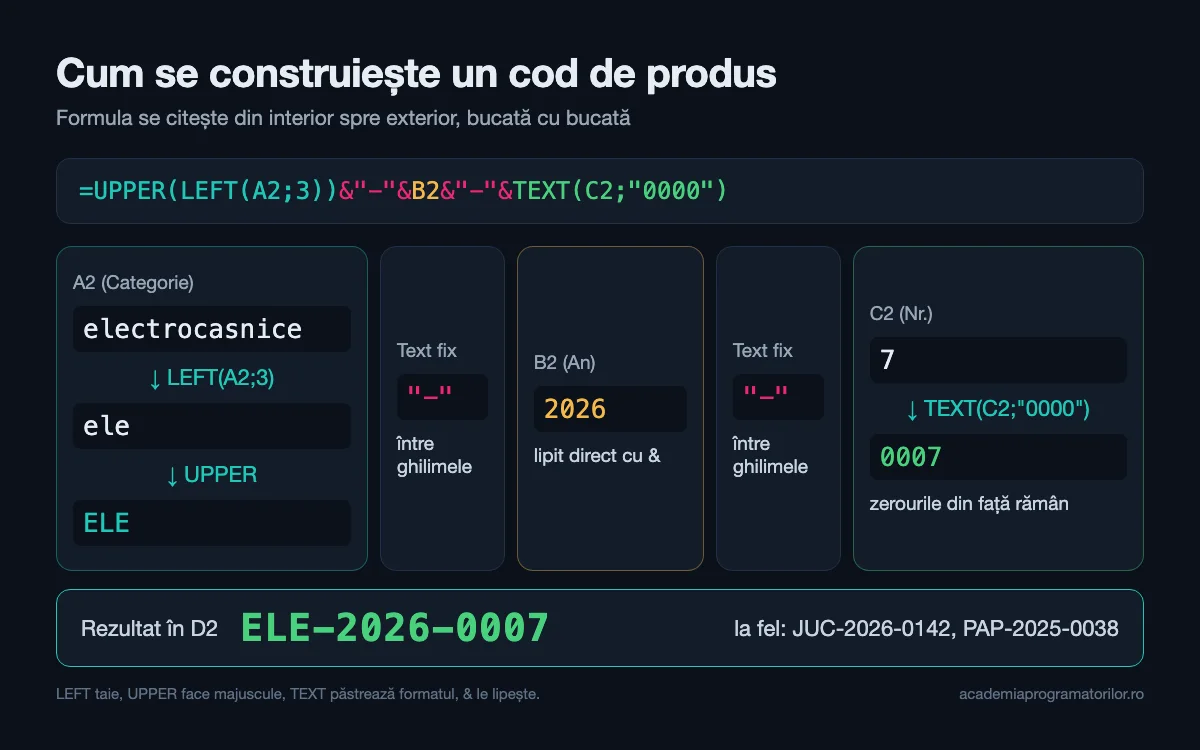
Un caz frecvent la birou: construiești un cod unic de produs din categorie, an și un număr de ordine cu zerouri în față.
| A (Categorie) | B (An) | C (Nr.) | Formula în D | Cod |
|---|---|---|---|---|
| electrocasnice | 2026 | 7 | =UPPER(LEFT(A2;3))&"-"&B2&"-"&TEXT(C2;"0000") | ELE-2026-0007 |
| jucării | 2026 | 142 | =UPPER(LEFT(A3;3))&"-"&B3&"-"&TEXT(C3;"0000") | JUC-2026-0142 |
| papetărie | 2025 | 38 | =UPPER(LEFT(A4;3))&"-"&B4&"-"&TEXT(C4;"0000") | PAP-2025-0038 |
Formula se citește din interior spre exterior: LEFT ia primele trei litere ale categoriei, UPPER le face majuscule, apoi & lipește anul și numărul, completat de TEXT până la patru cifre. Dacă vrei să înțelegi mai bine LEFT, UPPER și celelalte funcții de text folosite aici, le găsești explicate în articolul despre funcțiile Excel folosite zilnic la birou.
Cum desparți textul la loc: Text to Columns și TEXTSPLIT
Operația inversă concatenării e despărțirea unui text după un separator, de exemplu „Popescu, Andreea” în două coloane. Ai două variante, una cu meniul și una cu formulă.
- Text to Columns (fila Date): selectezi coloana, alegi Delimited, bifezi separatorul (virgulă, spațiu sau altul) și apeși Finish. Rezultatul e fix: dacă se schimbă textul inițial, coloanele nu se actualizează. Lasă coloane goale în dreapta, altfel suprascrie datele de acolo.
- TEXTSPLIT, o formulă care face același lucru și se actualizează singură:
=TEXTSPLIT(A2;", ")pune „Popescu” într-o celulă și „Andreea” în cea din dreapta. Există doar în Microsoft 365 și Excel 2024, conform documentației Microsoft pentru TEXTSPLIT.
Flash Fill: unești text fără nicio formulă
Flash Fill (în interfața în română, Umplere instant) completează o coloană după modelul pe care îl scrii tu în primul rând. Scrii „Andreea Popescu” lângă primul rând din listă, treci pe rândul următor și apeși Ctrl+E: Excel ghicește regula și completează restul.
E bun pentru o curățenie rapidă, o singură dată. Rezultatul e însă text fix, care nu se actualizează când schimbi datele sursă, iar la date neuniforme (un prenume compus, o inițială) poate ghici greșit regula, așa că verifică câteva rânduri.
Greșeli frecvente la concatenate în Excel
Problemele vin aproape mereu din ghilimele, formate sau versiunea de Excel:
- Cuvinte lipite („AndreeaPopescu”): ai uitat separatorul
" "între celule. - Ghilimele lipsă:
=A2& - &B2dă eroare; textul fix trebuie mereu între ghilimele," - ". - Date transformate în numere (46348 în loc de 22.11.2026): pune data în TEXT, cu format.
- Zerouri pierdute la coduri: folosește
TEXT(C2;"0000"). - Eroarea #NAME? la CONCAT sau TEXTJOIN: deschizi fișierul într-un Excel mai vechi decât 2019, care nu are aceste funcții. Folosește
&dacă fișierul circulă între colegi cu versiuni diferite. - Formula apare ca text în celulă, nu rezultatul: coloana are formatul Text. Schimbă formatul în General și reintră în celulă (F2, apoi Enter).
- Rezultatul nu se mai adună: orice concatenare întoarce text. Dacă lipești „12” și „5” obții textul „125”, nu numărul 125; pentru calcule, păstrează cifrele în coloane separate.
- Spații duble din datele exportate: încadrează rezultatul în TRIM, de exemplu
=TRIM(B2&" "&A2).
Exercițiu: verifică dacă ai înțeles
Deschide un fișier nou și scrie în A2:D4 trei clienți: nume, prenume, oraș și data ultimei comenzi. Apoi, fără să te uiți mai sus:
- În E, construiește „Prenume Nume” cu
&. - În F, construiește „Nume, Prenume, Oraș” cu TEXTJOIN și lasă orașul gol la un client: nu trebuie să apară virgulă dublă.
- În G, scrie fraza „Ultima comandă: 15.12.2026”, cu data luată din coloana D.
- Desparte la loc coloana F cu Text to Columns sau TEXTSPLIT.
Întrebări frecvente
Care e diferența dintre CONCATENATE și CONCAT în Excel?
CONCAT acceptă zone de celule (A2:D2), CONCATENATE cere fiecare celulă separat. Altfel fac același lucru. CONCATENATE există doar pentru compatibilitate cu fișierele vechi, așa că în fișiere noi folosește CONCAT, TEXTJOIN sau &.
Cum pun spațiu între două celule concatenate?
Adaugi un spațiu între ghilimele între cele două celule: =A2&" "&B2. Cu TEXTJOIN dai spațiul ca prim argument: =TEXTJOIN(" ";TRUE;A2:B2). Același principiu merge pentru virgulă, cratimă sau orice alt separator.
De ce apare un număr în loc de dată când concatenez?
Pentru că Excel ține datele ca numere, iar concatenarea folosește valoarea brută, nu formatul afișat. Rezolvi cu funcția TEXT: =A2&" "&TEXT(B2;"dd.mm.yyyy"). La fel procedezi cu sumele în lei, ca să păstrezi separatorul de mii și zecimalele.
Funcțiile Excel au nume în română?
Nu, CONCAT, TEXTJOIN, TEXT și celelalte se scriu în engleză și în Excel-ul cu interfața în română. Diferă doar separatorul de argumente: cu setări regionale românești folosești punct și virgulă, cu setări în engleză, virgulă.
Cum unesc text din mai multe rânduri într-o singură celulă?
Cu TEXTJOIN pe o zonă verticală: =TEXTJOIN(", ";TRUE;A2:A20) pune toate valorile din coloană într-o singură celulă, separate prin virgulă. Celulele goale sunt sărite datorită argumentului TRUE.
Pot concatena fără formule?
Da, cu Flash Fill (Umplere instant): scrii primul rezultat de mână și apeși Ctrl+E. Rezultatul nu se actualizează când se schimbă datele sursă, așa că pentru rapoarte care se refac lunar e mai sigură o formulă.
Primul pas: exersează concatenarea într-un Excel din browser
Concatenarea se uită repede dacă nu o folosești pe date reale. Cel mai simplu o exersezi într-un curs Excel cu exerciții practice: la noi are 200 de lecții, lucrezi într-un Excel simulat direct în browser, iar fiecare exercițiu, de la funcțiile de text la tabele pivot, e verificat automat. Primele 20 de lecții sunt gratuite, fără card, și primești certificat la final.
Excel e și primul curs din traseul de Data Analyst, dacă vrei să mergi mai departe spre SQL și Power BI.
 Interactiv · 20 de lecții gratuite
Curs Excel
Excel pentru începători: formule, tabele și grafice folosite la job
Începe gratuit