Skip to content


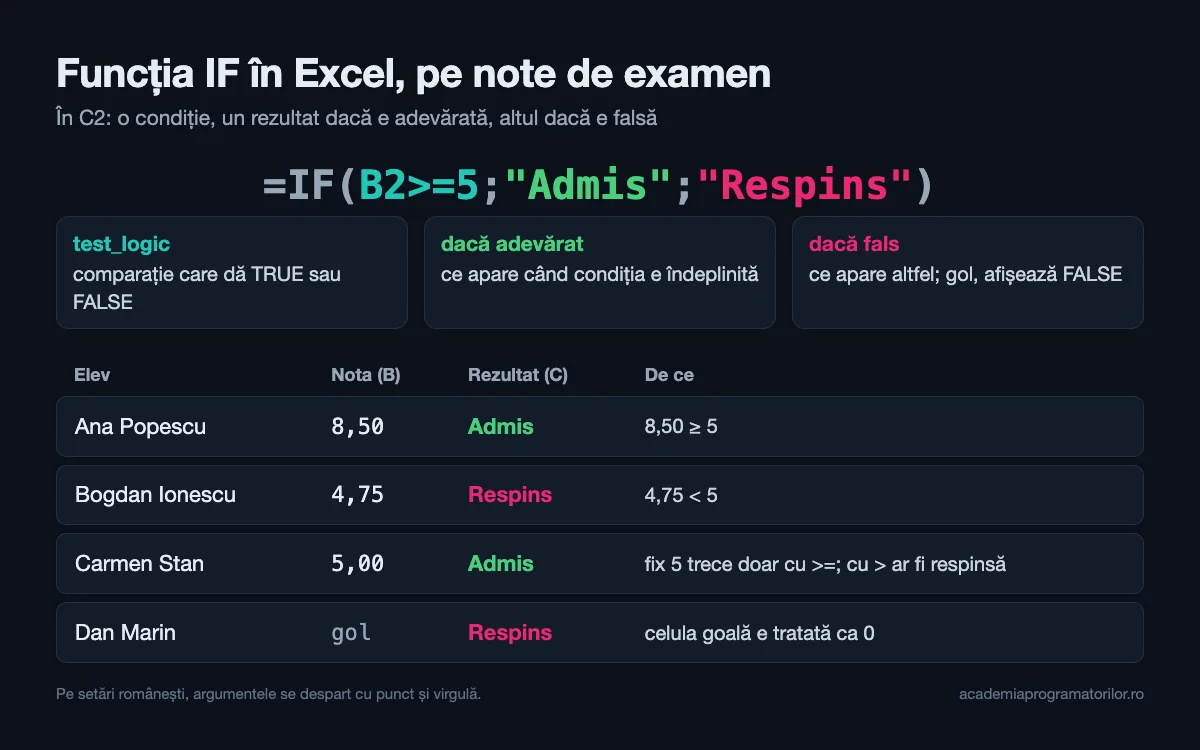
Funcția IF în Excel verifică o condiție și întoarce un rezultat dacă ea e adevărată și altul dacă e falsă. Formula =IF(B2>=5;"Admis";"Respins") scrie „Admis” lângă orice notă de cel puțin 5 și „Respins” lângă restul. În Excel cu setări românești, argumentele se despart cu punct și virgulă, iar funcția se numește tot IF.
Dacă vrei să înveți practic, curs Excel are primele lecții gratuite, cu exerciții verificate direct în browser.
Mai jos pornești de la un tabel cu note de examen și ajungi, pas cu pas, la IF cu mai multe condiții, la AND și OR pe un calcul de comisioane, la IFS și IFERROR, plus greșelile care strică cele mai multe formule.
Ce este funcția IF în Excel și cum arată sintaxa
IF este o funcție logică: pune o întrebare cu răspuns da sau nu și, în funcție de răspuns, afișează una dintre două valori. E echivalentul din Excel al unei condiții if din programare, doar că o scrii într-o celulă, nu într-un fișier de cod. Logica e aceeași ca la if else în Java.
Sintaxa are trei argumente:
=IF(test_logic; valoare_dacă_adevărat; valoare_dacă_fals)
| Argument | Ce pui acolo | Exemplu |
|---|---|---|
| test_logic | O comparație care dă TRUE sau FALSE | B2>=5 |
| valoare_dacă_adevărat | Ce apare când condiția e îndeplinită | "Admis" |
| valoare_dacă_fals | Ce apare când nu e (opțional) | "Respins" |
Dacă lași gol al treilea argument, Excel afișează FALSE când condiția nu e îndeplinită. Aproape mereu vrei să-l completezi, chiar și cu "" (text gol), ca să nu apară cuvântul FALSE prin raport.
Pentru comparații folosești operatorii obișnuiți: = (egal), <> (diferit), >, <, >= și <=. Ultimii doi se scriu din două caractere, fără spațiu între ele.
În Excel în română, IF devine DACĂ?
Nu. În Excel cu interfața în limba română, funcția se scrie tot IF, la fel ca AND, OR, IFS sau IFERROR. Microsoft a tradus numele funcțiilor doar în unele limbi (în germană IF devine WENN, în franceză SI), iar româna nu e printre ele, după cum arată lista traducerilor funcției IF. Și documentația oficială în română o numește tot IF, pe pagina Microsoft despre funcția IF; în română sunt traduse doar numele argumentelor.
Ce se schimbă cu setările regionale românești este separatorul. Pentru că virgula e folosită la zecimale (8,50), argumentele se despart cu punct și virgulă: =IF(B2>=5;"Admis";"Respins"). Într-un tutorial în engleză vei vedea =IF(B2>=5,"Admis","Respins"). E aceeași formulă; dacă o copiezi, înlocuiește virgulele cu punct și virgulă.
Primul exemplu: note la examen, Admis sau Respins
Cel mai simplu IF compară o celulă cu un prag și scrie un text. Ai o listă de elevi cu nota în coloana B și vrei rezultatul în coloana C:
| A: Elev | B: Nota | C: Rezultat | |
|---|---|---|---|
| 2 | Ana Popescu | 8,50 | Admis |
| 3 | Bogdan Ionescu | 4,75 | Respins |
| 4 | Carmen Stan | 5,00 | Admis |
| 5 | Dan Marin | Respins |
În C2 scrii =IF(B2>=5;"Admis";"Respins"), apoi tragi formula în jos de colțul celulei. Excel ajustează singur referința: pe rândul 3 formula devine B3>=5, pe rândul 4 B4>=5 și tot așa.
Uită-te la două rânduri. Carmen are fix 5 și e admisă pentru că ai folosit >=; cu > ar fi fost respinsă, o diferență de un caracter care schimbă rezultatul unui om. Dan nu are notă, dar apare „Respins”, pentru că Excel tratează celula goală ca 0 într-o comparație numerică. Repari asta în secțiunea despre IF cu mai multe condiții.
IF cu text, numere și celule goale
IF poate întoarce text, numere, rezultatul unui calcul sau o celulă goală, iar condiția poate verifica la fel de bine un text. Regula de bază: textul stă între ghilimele drepte, numerele și referințele nu.
=IF(C2="Admis";"Felicitări";"Mai încearcă")verifică un text. Nu contează majusculele.=IF(B2>=9;500;0)întoarce un număr: o bursă de 500 de lei pentru nota 9 sau mai mare, altfel 0.=IF(D2="plătită";0;E2*0,1)face un calcul: penalitate de 10% pentru facturile neplătite.=IF(B2="";"";IF(B2>=5;"Admis";"Respins"))lasă rezultatul gol când nota lipsește.
În ultima formulă, primul IF verifică dacă celula e goală, iar doar dacă nu e, al doilea decide rezultatul. Cu ea, Dan din tabelul de mai sus nu mai apare respins pe nedrept.
Funcția IF în Excel cu mai multe condiții: IF imbricat
Când ai mai mult de două rezultate posibile, pui un IF în locul argumentului „dacă fals” al altui IF. Asta se numește IF imbricat (în engleză, nested IF). Exemplul clasic: transformi nota în calificativ.
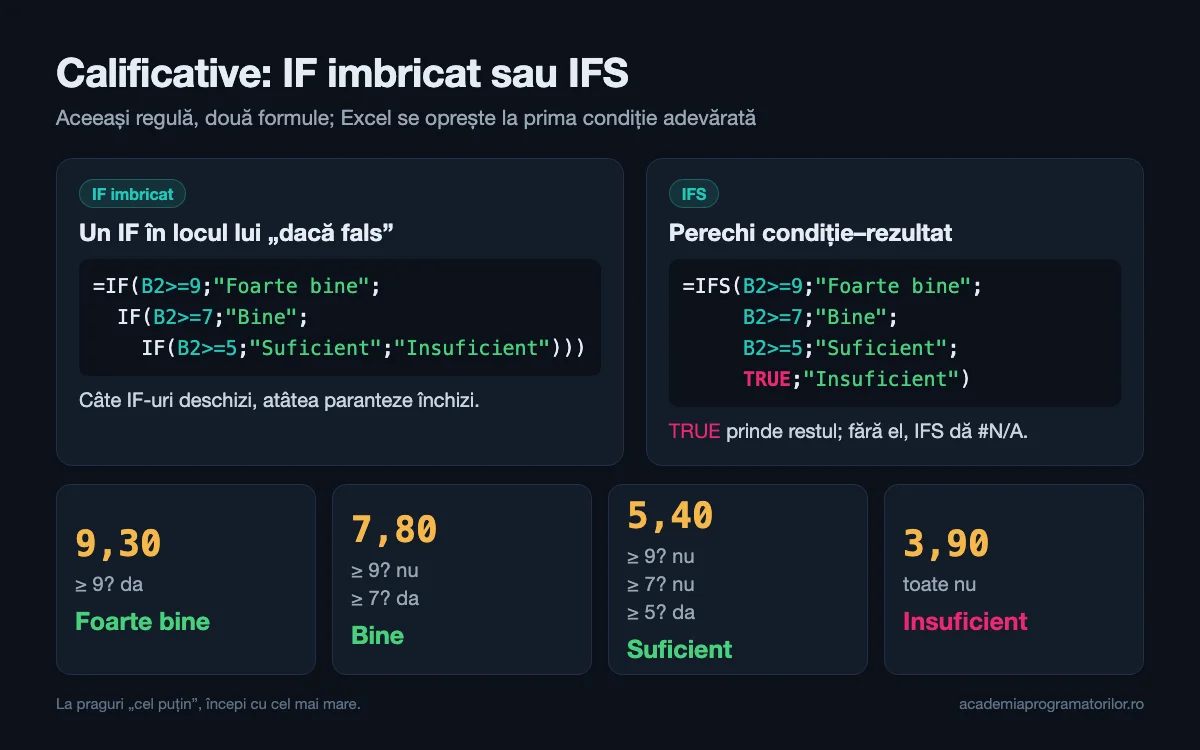
=IF(B2>=9;"Foarte bine";IF(B2>=7;"Bine";IF(B2>=5;"Suficient";"Insuficient")))
| Nota | Ce verifică Excel, în ordine | Rezultat |
|---|---|---|
| 9,30 | ≥ 9? da | Foarte bine |
| 7,80 | ≥ 9? nu → ≥ 7? da | Bine |
| 5,40 | ≥ 9? nu → ≥ 7? nu → ≥ 5? da | Suficient |
| 3,90 | toate nu | Insuficient |
Excel citește condițiile de la stânga la dreapta și se oprește la prima adevărată. De aceea ordinea contează: dacă ai începe cu B2>=5, și nota 9,30 ar primi „Suficient”, pentru că prima condiție e deja adevărată. Când lucrezi cu praguri „cel puțin”, începi de la cel mai mare.
Numără parantezele de la final: câte IF-uri ai deschis, atâtea paranteze închizi. Peste trei niveluri, formula devine greu de citit și de verificat; atunci treci la IFS sau la un tabel de praguri cu XLOOKUP.
IF cu AND și OR: comisioane la vânzări
AND și OR îți permit să pui mai multe condiții în același test: AND cere ca toate să fie adevărate, OR cere măcar una. Le scrii în primul argument al lui IF. Ca exemplu, o echipă de vânzări din Iași, cu vânzările lunare și numărul de clienți noi:
| A: Agent | B: Vânzări (lei) | C: Clienți noi | D: Comision (AND) | E: Bonus (OR) | |
|---|---|---|---|---|---|
| 2 | Andrei | 24.500 | 4 | 1.715 | nu |
| 3 | Ioana | 31.200 | 2 | 936 | da |
| 4 | Mihai | 18.900 | 6 | 567 | da |
| 5 | Elena | 15.000 | 1 | 450 | nu |
Regula pentru comision: 7% dacă agentul a vândut cel puțin 20.000 de lei și a adus cel puțin 3 clienți noi, altfel 3%. În D2:
=IF(AND(B2>=20000;C2>=3);B2*7%;B2*3%)
Doar Andrei îndeplinește ambele condiții, deci primește 7% din 24.500, adică 1.715 lei. Ioana a vândut mai mult, dar are doar 2 clienți noi, așa că AND dă FALSE și primește 3%.
Regula pentru bonus e mai largă: îl primește cine a vândut cel puțin 30.000 de lei sau a adus cel puțin 5 clienți noi. În E2:
=IF(OR(B2>=30000;C2>=5);"da";"nu")
Ioana îl primește pentru vânzări, Mihai pentru clienți noi.
În practică nu scrii 7% și 3% direct în formulă. Le pui în două celule, de exemplu H1 și H2, și le referi cu $H$1 și $H$2. Semnele $ fac referința absolută, deci rămâne aceeași când tragi formula în jos, iar când se schimbă procentul îl modifici într-un singur loc.
IFS: mai multe condiții fără paranteze în cascadă
IFS verifică perechi condiție–rezultat, în ordine, și întoarce rezultatul primei condiții adevărate. E varianta mai ușor de citit a lui IF imbricat. Calificativele de mai sus devin:
=IFS(B2>=9;"Foarte bine";B2>=7;"Bine";B2>=5;"Suficient";TRUE;"Insuficient")
IFS nu are un argument „altfel”. Dacă nicio condiție nu e adevărată, întoarce eroarea #N/A. Trucul e ultima pereche, TRUE;"Insuficient": TRUE e mereu adevărat, deci prinde tot ce n-a prins nimic înainte.
Funcția există în Excel 2019, Excel 2021, Excel 2024 și Microsoft 365, conform documentației Microsoft pentru IFS. Dacă trimiți fișierul cuiva care are Excel 2016 sau mai vechi, va vedea eroarea #NAME? în loc de calificativ.
IFERROR: ce afișezi când formula dă eroare
IFERROR întoarce rezultatul formulei dacă totul e în regulă și o valoare aleasă de tine dacă formula dă eroare (#DIV/0!, #N/A, #VALUE! și celelalte). Are două argumente: formula și ce afișezi în caz de eroare.
Să zicem că în tabelul de vânzări adaugi coloana F cu targetul lunar și coloana G cu procentul de realizare, =B2/F2. Un agent nou, fără target stabilit, are 0 în F, iar împărțirea la zero dă #DIV/0!. Cu IFERROR:
=IFERROR(B2/F2;"fără target")
Folosește-o cu grijă. IFERROR ascunde orice eroare, inclusiv pe cele care îți semnalează o greșeală reală, de exemplu un text scris în loc de număr. Pune-o abia după ce formula funcționează corect pe datele bune. Mai multe exemple cu IFERROR lângă funcțiile de căutare găsești în articolul despre funcțiile Excel folosite la un job de birou.
Greșeli frecvente cu funcția IF
Majoritatea formulelor IF care nu merg au una dintre problemele de mai jos.
- Ghilimele lipsă la text.
=IF(B2>=5;Admis;Respins)dă #NAME?, pentru că Excel crede că Admis e numele unei zone. Textul se scrie mereu între ghilimele. - Ghilimele „curbe” copiate din Word sau din chat. Formula arată corect, dar Excel o refuză. În formule merg doar ghilimelele drepte (“), cele de pe tastatură.
- Virgulă în loc de punct și virgulă. Pe setări românești,
=IF(B2>=5,"Admis","Respins")nu e acceptată, iar Excel îți spune că formula are o problemă. Pune;între argumente. - Numere puse între ghilimele.
=IF(B2>="5";...)compară nota cu textul „5”, nu cu numărul 5, și rezultatul iese greșit fără nicio eroare. Numerele se scriu fără ghilimele. - Condiții în ordinea greșită la IF imbricat. Pragul cel mai mic pus primul „înghite” toate valorile mai mari, cum ai văzut la calificative.
- Note salvate ca text. Dacă datele vin dintr-un export, „8,50” poate fi text aliniat la stânga. Comparația
B2>=5nu mai funcționează cum te aștepți; convertești coloana la număr înainte să scrii IF-ul.
Exercițiu: încearcă singur
Pornește de la tabelul de vânzări și scrie în coloana H o formulă care afișează „Top” pentru agenții cu vânzări de cel puțin 25.000 de lei, „Ok” pentru cei între 15.000 și 24.999 și „Sub target” pentru restul. Scrie-o o dată cu IF imbricat și o dată cu IFS, apoi verifică: Ioana trebuie să fie „Top”, Andrei, Mihai și Elena „Ok”.
Întrebări frecvente
Câte IF-uri pot pune unul în altul?
Excel acceptă multe niveluri, mult peste ce ai nevoie la birou. Problema reală e citirea: după trei niveluri, o formulă imbricată devine greu de verificat. În acel punct e mai bine să folosești IFS sau un tabel separat cu praguri și o funcție de căutare.
Cum fac IF când celula conține un anumit cuvânt?
Combini IF cu ISNUMBER și SEARCH: =IF(ISNUMBER(SEARCH("Cluj";A2));"da";"nu"). SEARCH întoarce poziția cuvântului în text sau o eroare dacă nu îl găsește, iar ISNUMBER transformă asta în TRUE sau FALSE.
Pot colora celula cu funcția IF?
Nu direct. IF întoarce doar valori, nu formatare. Pentru culori folosești formatarea condiționată (Home → Conditional Formatting), unde poți pune aceeași condiție, de exemplu nota mai mică decât 5 pe fundal roșu.
Care e diferența dintre IF și COUNTIF?
IF ia o decizie pentru un singur rând, iar COUNTIF numără câte rânduri dintr-o zonă îndeplinesc o condiție. Cu IF scrii „Admis” lângă fiecare elev; cu =COUNTIF(C2:C30;"Admis") afli câți elevi au fost admiși.
De ce formula mea IF afișează FALSE?
Pentru că ai lăsat gol al treilea argument, iar condiția nu e îndeplinită. Adaugă valoarea pentru cazul fals, chiar și "" dacă vrei o celulă goală.
Primul pas: exersează funcția IF pe date reale
IF se învață scriind-o pe tabele adevărate, nu citind despre ea. Deschide un fișier cu orice listă pe care o folosești deja, de la note la facturi, și adaugă o coloană cu o decizie: plătit sau restant, admis sau respins, bonus sau nu. Dacă vrei exerciții verificate automat, în cursul nostru de Excel lucrezi direct în browser, într-un Excel simulat, fără să instalezi nimic. Cursul are 200 de lecții, primele 20 sunt gratuite, iar funcțiile logice precum IF și COUNTIF sunt în modulul de formule de bază. La final primești certificat, iar dacă vrei să mergi mai departe spre analiza datelor, următorul pas este traseul Data Analyst.
 Interactiv · 20 de lecții gratuite
Curs Excel
Excel pentru începători: formule, tabele și grafice folosite la job
Începe gratuit