Skip to content


XLOOKUP în Excel este funcția care înlocuiește VLOOKUP: caută o valoare într-o coloană și îți întoarce rezultatul din altă coloană, în orice direcție, cu potrivire exactă implicit și cu un mesaj propriu când nu găsește nimic. Dacă ai Microsoft 365 sau Excel 2021 ori mai nou, folosește XLOOKUP; VLOOKUP rămâne util doar pentru fișiere deschise în versiuni vechi.
Dacă vrei să înveți practic, curs Excel pentru începători are primele lecții gratuite, cu exerciții verificate direct în browser.
Mai jos vezi diferențele într-un tabel, aceleași căutări făcute cu ambele funcții pe un tabel de produse și situațiile în care VLOOKUP îți dă rezultate greșite fără să te avertizeze.
Ce fac VLOOKUP și XLOOKUP
Amândouă rezolvă aceeași problemă: ai un cod, un nume sau un CNP într-o foaie și vrei să aduci informația asociată din alt tabel. Exemplul clasic de la birou: ai o listă de comenzi cu codul produsului și vrei să vezi lângă fiecare prețul din lista de produse.
VLOOKUP (căutare verticală) există în Excel de zeci de ani. Primește valoarea căutată, întregul tabel și numărul coloanei din care vrei rezultatul. XLOOKUP a apărut în 2019 și primește separat coloana în care cauți și coloana din care întorci rezultatul. Această diferență mică schimbă aproape tot.
Dacă vrei să vezi XLOOKUP alături de celelalte funcții folosite zilnic la birou, ghidul cu funcțiile Excel de care ai nevoie la job le adună pe toate. Iar în cursul nostru de Excel, căutările cu VLOOKUP, INDEX și MATCH sau XLOOKUP sunt exersate în modulul de funcții avansate, pe un Excel simulat direct în browser.
XLOOKUP vs VLOOKUP în Excel: tabel comparativ
Pe scurt, XLOOKUP face tot ce face VLOOKUP, cu mai puține greșeli posibile. Singurul lui dezavantaj real e compatibilitatea cu versiunile vechi de Excel.
| Criteriu | VLOOKUP | XLOOKUP |
|---|---|---|
| Sintaxă | VLOOKUP(valoare; tabel; nr_coloană; [interval]) | XLOOKUP(valoare; coloană_căutare; coloană_rezultat; [dacă_nu_găsește]; [potrivire]; [direcție]) |
| Potrivire implicită | Aproximativă, dacă uiți ultimul argument | Exactă |
| Caută spre stânga | Nu: valoarea căutată trebuie să fie în prima coloană | Da, în orice direcție |
| Inserezi o coloană în tabel | Numărul coloanei nu se actualizează, iar rezultatul devine greșit | Intervalele se ajustează singure |
| Mesaj când nu găsește | #N/A; ai nevoie de IFERROR | Argument propriu, de exemplu „Cod inexistent” |
| Întoarce mai multe coloane deodată | Nu | Da, rezultatul se întinde în celulele vecine |
| Caută de la ultimul rând | Nu | Da, cu direcția -1 |
| Versiuni de Excel | Toate | Microsoft 365, Excel 2021 și mai noi, Excel pentru web |
Detaliile oficiale pentru fiecare argument sunt în documentația Microsoft pentru funcția XLOOKUP și pentru funcția VLOOKUP.
Tabelul pe care lucrăm
Toate exemplele de mai jos folosesc lista de produse a unui magazin mic de electronice, în foaia curentă, cu antetul pe rândul 1 și datele în rândurile 2–6:
| A: Cod | B: Produs | C: Categorie | D: Preț (lei) | |
|---|---|---|---|---|
| 2 | P101 | Mouse wireless | Accesorii | 89 |
| 3 | P102 | Tastatură | Accesorii | 149 |
| 4 | P103 | Monitor 24″ | Monitoare | 699 |
| 5 | P104 | Laptop 15″ | Laptopuri | 3299 |
| 6 | P105 | Căști | Accesorii | 199 |
Formulele sunt scrise cu punct și virgulă între argumente, așa cum le cere Excel cu setări regionale românești. Dacă Excel-ul tău e setat în engleză, folosește virgulă.

Exemple: aceleași căutări cu ambele funcții
Fiecare exemplu răspunde la o întrebare reală de birou și arată ce scrii cu VLOOKUP și ce scrii cu XLOOKUP.
1. Prețul unui produs după cod
=VLOOKUP("P103";A2:D6;4;FALSE)
=XLOOKUP("P103";A2:A6;D2:D6)
Ambele întorc 699. La VLOOKUP, 4 înseamnă „a patra coloană din tabel”, iar FALSE cere potrivire exactă. La XLOOKUP spui direct unde cauți (A2:A6) și de unde iei rezultatul (D2:D6), iar potrivirea exactă e implicită.
2. Codul unui produs după nume (căutare spre stânga)
=XLOOKUP("Căști";B2:B6;A2:A6)
=INDEX(A2:A6;MATCH("Căști";B2:B6;0))
Ambele întorc P105. Cu VLOOKUP nu se poate direct, pentru că numele produsului e în coloana B, iar codul e în stânga lui. Înainte de XLOOKUP, soluția era combinația INDEX și MATCH, din al doilea rând: corectă, dar mai greu de citit pentru un coleg.
3. Mesaj clar când codul nu există
=IFERROR(VLOOKUP("P999";A2:D6;4;FALSE);"Cod inexistent")
=XLOOKUP("P999";A2:A6;D2:D6;"Cod inexistent")
Ambele afișează „Cod inexistent”. Diferența e subtilă: IFERROR ascunde orice eroare, inclusiv una de scriere a formulei, pe când argumentul din XLOOKUP se aplică doar când valoarea nu e găsită.
4. Toate detaliile unui produs dintr-o singură formulă
=XLOOKUP("P104";A2:A6;B2:D6)Formula întoarce trei valori, Laptop 15″, Laptopuri și 3299, care se întind automat în trei celule alăturate. Cu VLOOKUP ai fi avut nevoie de trei formule, cu numerele de coloană 2, 3 și 4.
5. Reducere pe praguri
Să zicem că ai în F2:F4 pragurile de valoare 0, 500 și 2000 de lei, iar în G2:G4 reducerile 0%, 5% și 10%. Pentru o comandă de 750 de lei:
=VLOOKUP(750;F2:G4;2;TRUE)
=XLOOKUP(750;F2:F4;G2:G4;;-1)
Ambele întorc 5%. Argumentul -1 din XLOOKUP înseamnă „potrivire exactă sau, dacă nu există, următoarea valoare mai mică”. VLOOKUP cu TRUE face același lucru, dar doar dacă pragurile sunt sortate crescător. XLOOKUP nu are nevoie de sortare.
6. Ultima comandă a unui client
Într-o listă de comenzi în ordine cronologică, cu clientul în coloana B și data în coloana A, ultima comandă a clientului din celula J2 se găsește căutând de jos în sus:
=XLOOKUP(J2;B2:B500;A2:A500;"Fără comenzi";0;-1)Ultimul argument, -1, schimbă direcția căutării. VLOOKUP găsește mereu prima apariție, deci ți-ar fi dat cea mai veche comandă, nu pe cea mai recentă.
Greșelile cu VLOOKUP care îți strică raportul
Problema cea mai mare a lui VLOOKUP nu e că dă erori, ci că dă rezultate greșite care arată corect. Două situații apar des în fișierele de la birou.
Uiți argumentul FALSE
Fără al patrulea argument, VLOOKUP face potrivire aproximativă. Pe un tabel nesortat, poate întoarce prețul altui produs, fără niciun mesaj de eroare. Mulți descoperă asta abia când totalul facturilor nu se mai potrivește cu contabilitatea. XLOOKUP pornește de la potrivirea exactă, deci greșeala nu apare.
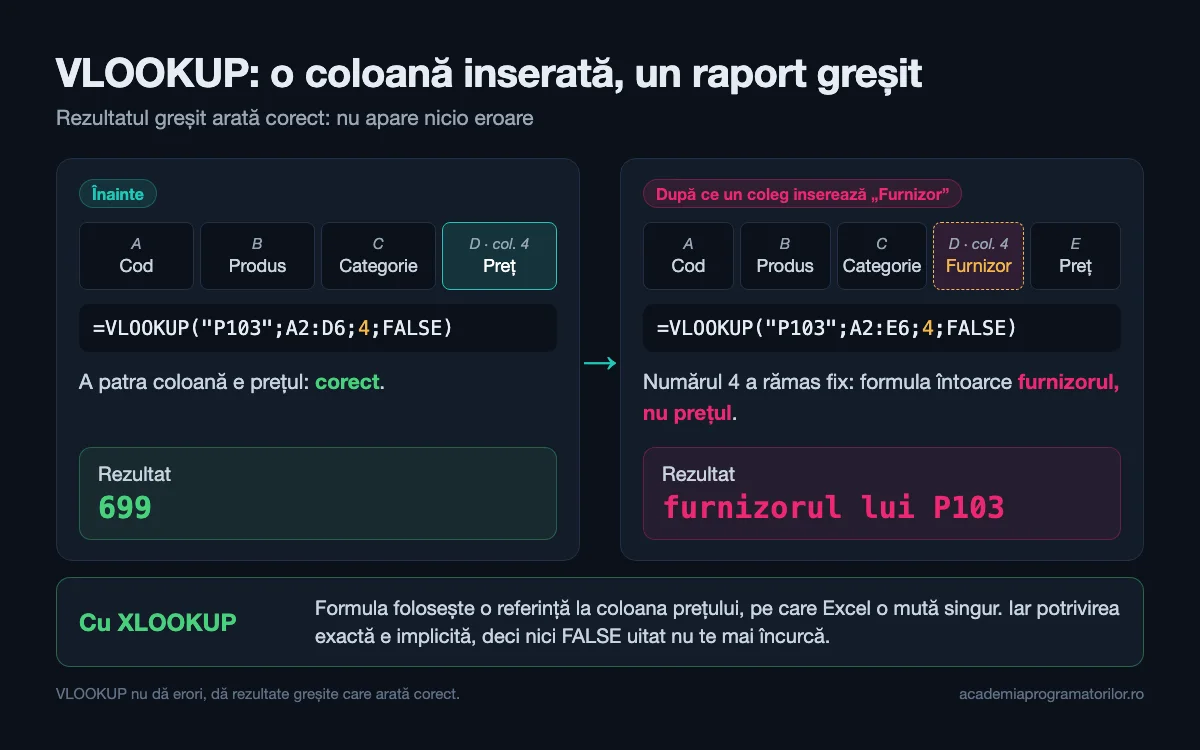
Cineva inserează o coloană
Un coleg adaugă coloana „Furnizor” între Categorie și Preț. Formula VLOOKUP("P103";A2:E6;4;FALSE) întoarce acum furnizorul, nu prețul, pentru că numărul 4 a rămas fix. XLOOKUP folosește o referință la coloana prețului, pe care Excel o mută singur.
Când mai folosești VLOOKUP
VLOOKUP rămâne alegerea corectă doar când fișierul trebuie deschis și modificat de oameni cu Excel 2019, 2016 sau mai vechi. În acele versiuni XLOOKUP nu există: valorile deja calculate se pot vedea, dar formula nu poate fi modificată sau scrisă din nou.
Mai e un motiv practic: vei întâlni VLOOKUP în aproape orice fișier vechi primit de la contabilitate, vânzări sau logistică. Trebuie să-l poți citi și repara, chiar dacă în formulele tale noi scrii XLOOKUP. Iar la un test de Excel la interviu, e posibil să ți se ceară ambele.
Ce înveți după XLOOKUP
După căutări, pașii firești sunt tabelele PivotTable, funcțiile dinamice precum FILTER și UNIQUE și, mai departe, Power Query și SQL. Acesta e și drumul spre un rol de analist de date, unde Excel e de obicei prima unealtă cerută în anunțuri.
Dacă te gândești la o schimbare de carieră, ghidul despre cum devii Data Analyst de la zero îți arată pașii, iar articolul despre salariul unui Data Analyst îți arată la ce să te aștepți. Ordinea cursurilor, de la Excel la SQL, Power BI și Python, e în traseul de Data Analyst.
Întrebări frecvente
În ce versiuni de Excel există XLOOKUP?
În Microsoft 365, Excel 2021, Excel 2024 și Excel pentru web, inclusiv pe Mac. Nu există în Excel 2019, 2016 sau mai vechi. Dacă scrii XLOOKUP și primești eroarea #NAME?, versiunea ta nu are funcția.
Este XLOOKUP mai lent decât VLOOKUP?
Pentru tabelele obișnuite de birou, de câteva mii sau zeci de mii de rânduri, diferența nu se simte. Pe fișiere foarte mari, viteza depinde mai mult de câte formule ai și de cum sunt construite decât de funcția aleasă.
Pot căuta după două criterii cu XLOOKUP?
Da. Într-un tabel de vânzări cu produsul în coloana B și orașul în coloana C, cauți după ambele înmulțind condițiile: =XLOOKUP(1;(B2:B100="Tastatură")*(C2:C100="Cluj");D2:D100). Fiecare condiție dă 1 sau 0, iar produsul e 1 doar unde sunt adevărate amândouă.
Ce înseamnă eroarea #N/A la VLOOKUP?
Înseamnă că valoarea căutată nu a fost găsită. Cauzele frecvente sunt spații în plus, un cod scris ca text într-un tabel și ca număr în celălalt sau o valoare care chiar lipsește. Funcția TRIM și verificarea formatului celulelor rezolvă cele mai multe cazuri.
Merită să învăț INDEX și MATCH dacă am XLOOKUP?
Merită să le înțelegi, pentru că apar în multe fișiere vechi și funcționează în orice versiune de Excel. Pentru formulele tale noi, XLOOKUP e de obicei mai simplu și mai ușor de citit de colegi.
Primul pas: înlocuiește un VLOOKUP din fișierul tău
Deschide un fișier în care folosești deja VLOOKUP și rescrie o formulă cu XLOOKUP. Verifică că dă același rezultat, apoi inserează o coloană în tabelul sursă și uită-te care dintre cele două formule a rămas corectă.
Dacă vrei să înveți Excel în ordine, de la primele formule la dashboard-uri, primele 20 de lecții din curs sunt gratuite, fără card. Lucrezi într-un Excel simulat direct în browser, exercițiile se verifică automat, iar Profu’, tutorele AI din lecții, îți explică unde ai greșit.
 Interactiv · 20 de lecții gratuite
Curs Excel
Excel pentru începători: formule, tabele și grafice folosite la job
Începe gratuit